CONTENTS
01. 導入:もう空港の行列には並ばない
韓国に到着してすぐSNSを使いたいのに、空港のWi-Fiレンタルで行列に並ぶのは時間の無駄です。 「eSIMって難しそう…」と思われがちですが、実はアプリで3分、日本にいる間に準備が終わります。
今回は、私が実際に渡韓で使って「これ以外ありえない」と確信した**trifa(トリファ)**を例に、世界一わかりやすく解説します。


【韓国旅行の新常識】空港の行列に並ぶのはもう終わり。3分で設定完了、着陸した瞬間から即ネット!
重いWi-Fiルーターの持ち歩きや、帰国後の返却、空港での受け取り行列…そんなストレスから解放されます。過去の韓国旅行で実際に使いましたが、アプリでプランを選んで購入するだけ。現地でスマホを操作する手間もなく、ドアが開いた瞬間から地図アプリが使えます。物理カード不要なので、今使っているSIMを抜く必要もありません!
02. trifa(トリファ)が選ばれる3つの理由
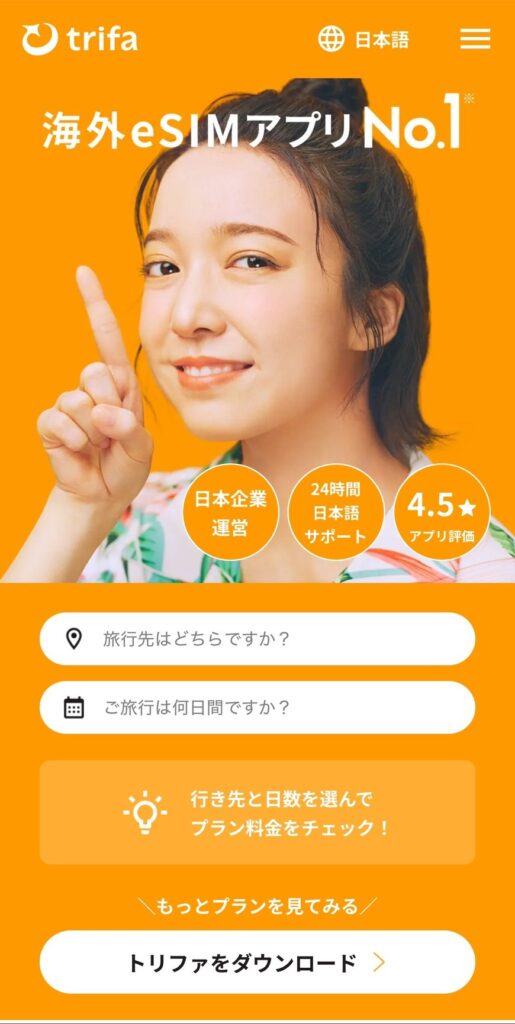
なぜ多くのeSIMの中で、特に初心者にtrifaを勧めるのか。理由は3つだけです。
- アプリ完結で「QRコードの読み取り」が不要 (※他社はPCでQRを出してスマホで撮る手間がありますが、trifaはボタン一つで設定完了します)
- 24時間の日本語チャットサポートがある (※現地で繋がらなくても、日本語ですぐ助けてくれます)
- 必要な日数と容量を1GB単位で細かく選べる (※無駄なお金を払う必要がありません)
【韓国旅行の新常識】空港の行列に並ぶのはもう終わり。3分で設定完了、着陸した瞬間から即ネット!
重いWi-Fiルーターの持ち歩きや、帰国後の返却、空港での受け取り行列…そんなストレスから解放されます。過去の韓国旅行で実際に使いましたが、アプリでプランを選んで購入するだけ。現地でスマホを操作する手間もなく、ドアが開いた瞬間から地図アプリが使えます。物理カード不要なので、今使っているSIMを抜く必要もありません!
03. 【図解】trifaの設定ステップ(日本でやっておくこと)
STEP1:アプリをインストール
まずはアプリをダウンロードし、行き先に「韓国」を選択。
STEP2:プランの購入
旅行日程に合わせた容量(3泊4日なら3GB〜5GBが目安)を選んで決済します。
STEP3:eSIMのインストール
購入後、アプリ内の「eSIMをインストール」ボタンをタップ。「アクティベート」という画面が出ますが、そのまま進めてOKです。
04. 韓国到着後にやること(これだけで繋がる!)
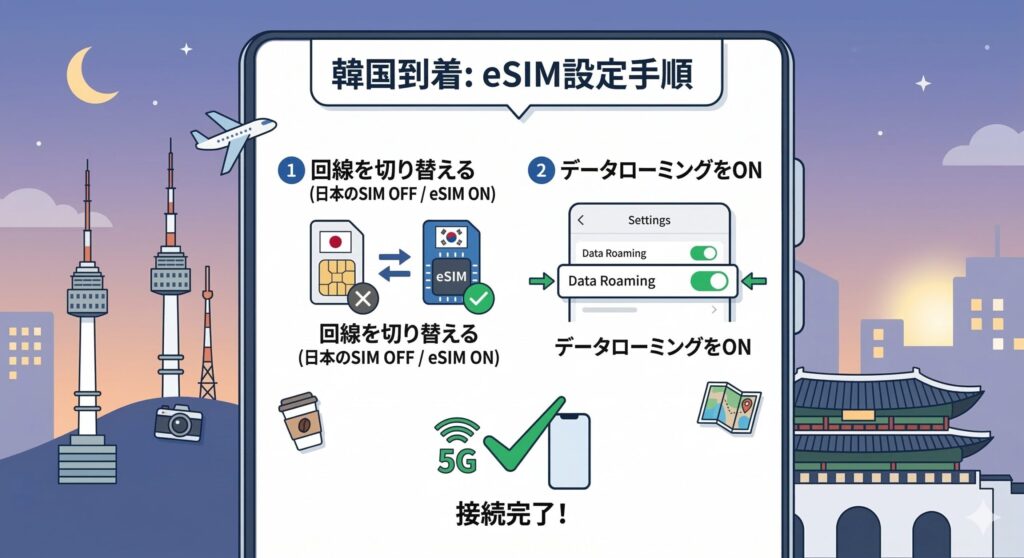
※一般的なeSIMの設定手順(iPhoneの例)です。
飛行機が着陸したら、以下の設定を切り替えるだけです。
【iPhoneの場合】
- ステップ1: 「設定」>「モバイル通信」を開く
- ステップ2: 主回線(日本のSIM)を「オフ」にする
- ステップ3: trifaの回線を「オン」にする
- ステップ4: trifaの回線の 「データローミング」を必ず「オン」にする
【Androidの場合】
- ステップ1: 「設定」>「ネットワークとインターネット」>「SIM」を開く
- ステップ2: 日本のSIMを「オフ」にする
- ステップ3: trifaのeSIMを「オン」にする
- ステップ4: trifaのeSIMの 「ローミング」を必ず「オン」にする
※Androidは機種によって少し表記が異なりますが、基本の流れはすべて同じです。
これで、ドアが開いた瞬間からあなたのスマホは韓国の爆速ネットに繋がります。
05. 失敗しないための「Q&A」と注意点(厚みを持たせる箇所)
Q:自分のスマホで使えるか不安です
A: 2019年以降に発売されたiPhone(XS以降)やPixelなら、ほぼ100%対応しています。念のため、設定から「SIMロック解除」ができているかだけ確認してください。
Q:電話番号(通話)は使えますか?
A: データ通信専用です。でも、今の韓国旅行はLINEやカカオトークの通話があれば、現地のお店の予約もネットで完結するので全く困りません。
06. まとめ:今のうちにインストールだけは済ませておこう
「現地でやればいいや」と思っていると、Wi-Fiのない場所で困ることになります。 trifaならアプリを入れるのは無料です。まずは自分のスマホが対応しているか、どんなプランがあるかだけでもチェックしておきましょう。
【韓国旅行の新常識】空港の行列に並ぶのはもう終わり。3分で設定完了、着陸した瞬間から即ネット!
重いWi-Fiルーターの持ち歩きや、帰国後の返却、空港での受け取り行列…そんなストレスから解放されます。過去の韓国旅行で実際に使いましたが、アプリでプランを選んで購入するだけ。現地でスマホを操作する手間もなく、ドアが開いた瞬間から地図アプリが使えます。物理カード不要なので、今使っているSIMを抜く必要もありません!
みけまるブログ
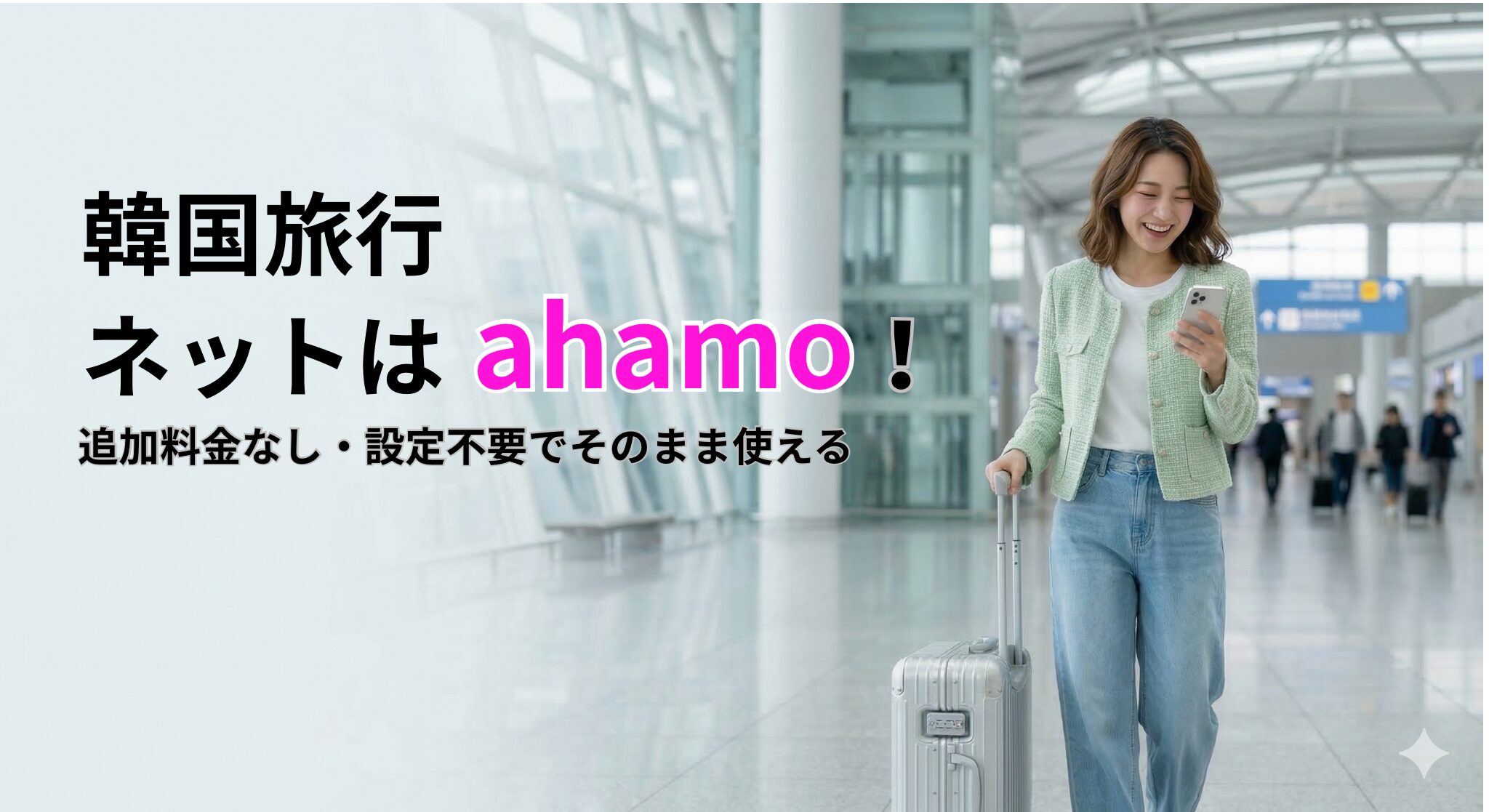
【2026年最新】韓国旅行のネットはahamo(アハモ)が最強!追加料金なし&設定不要でそのまま使える | みけ…
韓国旅行の準備で、意外と面倒なのが「スマホのネット環境」ですよね。 Wi-Fiルーターをレンタルするか、eSIMを買って設定するか…。 でも、もし**「日本のスマホが、韓国で…